В этой статье расскажу подробно об установке PostgreSQL на сервер VSP Ubuntu и дальнейшее подключение и управление базами данных с пощью pgAdmin на Windows.
При установке PostgreSQL я столкнулась с некоторыми нюансами и не сразу мне удалось со всем разобраться. Поэтому традиционно я делюсь своим опытом.
PostgreSQL, или Postgres, — это система управления реляционными базами данных, которая представляет собой реализацию языка запросов SQL. Она соответствует стандартам и обладает множеством передовых функций, таких как надежность и параллельность операций без блокировки при чтении.
Установка PostgreSQL на сервер Ubuntu
Первое что нужно сдлеать как зашли на сервер – это обновить пакеты
1 | sudo apt update |
Установка PostgreSQL
1 | sudo apt install postgresql postgresql-contrib |
Теперь давайте проверим статус
1 | service postgresql status |
Такой должен получится результат:

А чтобы посмотреть все команды управления сервисом просто введите
1 | service postgresql status |
Начало работы с PostgreSQL
При установке СУБД автоматически создается суперпользователь postgres. Для начала нужно войти в учетную запись postgres и сменить пароль.
Вход в учетную запить
1 | sudo -i -u postgres |
Теперь строка диалога начинается со слова postgres@. Это важно для понимания где вы находитесь.
Теперь можем открыть консоль Postgres
Вы увидете диалог от пользователя postgres=#
Работа в консоли Postgres
Список баз данных
1 | \l |
Список пользователей
1 | \du |
Выход из списков пользователей и баз данных
1 | \q |
Есди хотите посмотреть все команды Консоли. Только вводить нужно уже не консоли.
1 | man psql |
Создание нового Пользователя в Postgres
Как и писалось выше сначала поменяем пароль суперпользователя postgres, так как это очень важно для безопасности. В Консоли Postgres вводим команду: (обязательно запишите пароль суперпользователя).
1 | ALTER USER postgres WITH PASSWORD 'password'; |
Теперь создадим нового Пользователя. Так как подключатся к базе будем через него. Обычно схема такая: 1 база данных – 1 пользователь.
1 | ALTER USER postgres WITH PASSWORD 'password'; |
И также сделаем Пользователя Суперпользователем.
1 | ALTER USER postgres WITH PASSWORD 'password'; |
Есди по какой-то причине нужно удалить Пользовател
1 | DROP USER username; |
Создание базы данных Postgres
Сначала нужно выйти из консоли. Затем ввести:
1 | createdb "название БД" |
Если нужно удалить базу данных, то соответственно
1 | dropdb "название БД" |
Выход из системы управления Postgres в консоль управления сервером Ctrl+D или просто введите exit
Настройка pgAdmin на Windwos
Для того, чтобы удобно управлять базами данных можно скачать pgAdmin. Важно правильно настроить доступ чтобы обеспечить безопасность. За это отвечают 2 файла.
Файл postgresql.conf
Можете открыть на сервере. Замените <версия> на нужную версию. У меня 14
1 | sudo nano /etc/postgresql/<версия>/main/postgresql.conf |
Теперь в этом файле найдите строку
#listen_addresses = ‘localhost’, расскоментируйте ее и поменяйте localhost на *
Должно получится так
1 | listen_addresses = '*' |
Сохраните Ctrl + O (Enter подтвердить), а после выходите Ctrl + X
Файл pg_hba.conf
Точно также открываем файл через Nano (при этом меняем версия на версию Postgres)
1 | sudo nano /etc/postgresql/<версия>/main/pg_hba.conf |
И замени данные на такой минимум, где myuser – это именно тот пользователь, которому будет разрешен вход из вне по паролю. Но удобнее конечно это делать предварительно скачав этот файл через FileZilla, скопировать изменения в загрузить на сервер.
1 2 3 4 5 6 7 8 9 10 11 12 13 14 15 16 17 18 | # Database administrative login by Unix domain socket local all postgres peer # TYPE DATABASE USER ADDRESS METHOD # "local" is for Unix domain socket connections only local all all peer # Разрешить modelkapostbot доступ с любого IP по паролю host all modelkapostbot 0.0.0.0/0 md5 # Локальный доступ для всех (если надо) local all all md5 # Запретить всем остальным внешние подключения host all all 0.0.0.0/0 reject host all all ::/0 reject |
Когда сделали все изменения – перезагрузить PostgresSQL
1 | service postgresql restart |
Теперь смело можете заходить в вашу базу данных через pgAdmin
Подключение к базе данных с помощью pgAdmin
Теперь все готово для подключения к созданной базе данных через pgAmin
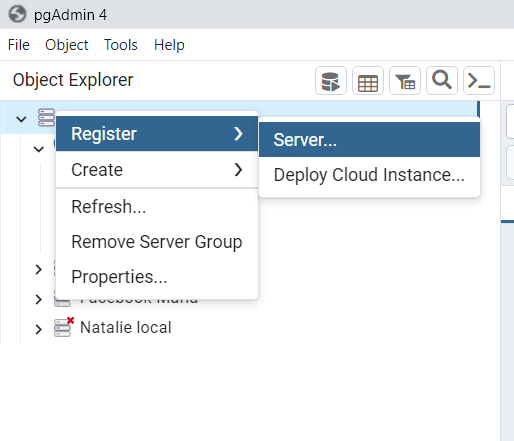
Открываете pgAdmin, парвой кнопкой мышки на Servers – Register – Server…
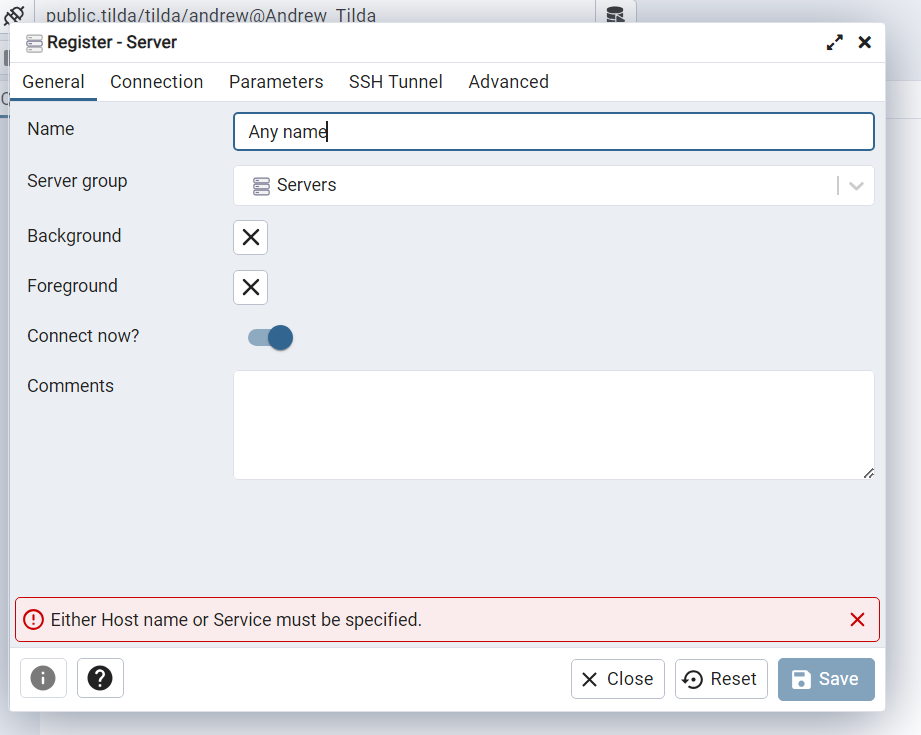
Введите любое Имя для сервера во вкладке General
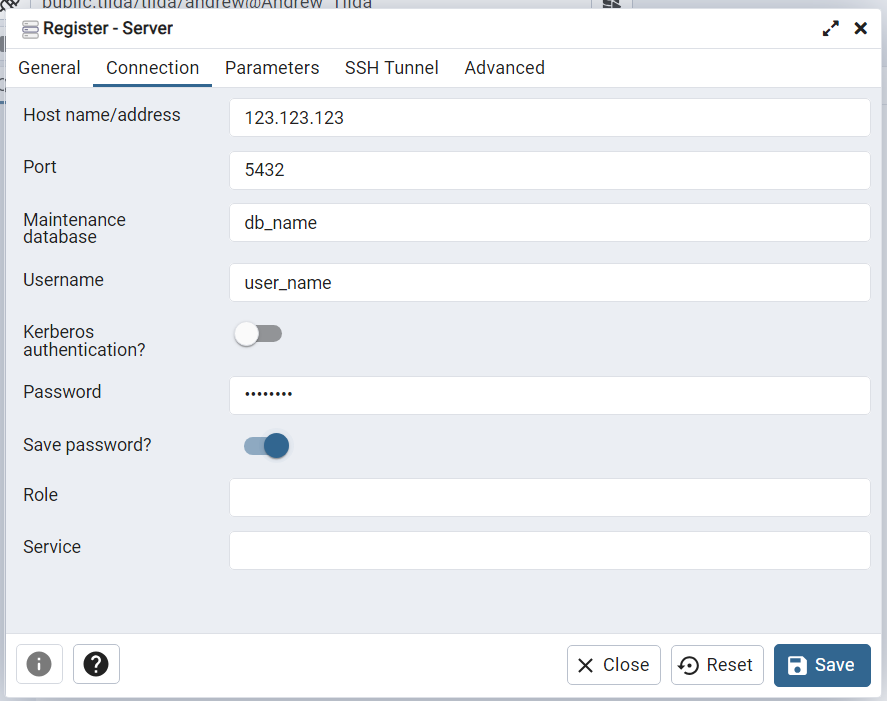
Далее во кладке Connection введите необходимые данные, которые у вас уже есть
Host name – IP Вашего сервера.
Post – по умолчанию всегда 5432
Maintanance database – имя созданной базы данныз
Username – созданный пользователь
Password – пароль
И нажмите Save
На этом этапе вы должны успешно подключится к вашей базе данных. И далее управлять и редактировать ее через PogAdmin