Прокси-сервер – это компьютер-посредник для выхода пользователя в Интернет. Его основные задачи заключаются в получении от Пользователя и дальнейшей передаче всех запросов пользователя в Сеть и отправке обратно полученных ответов, тем самым обеспечивая анонимность Пользователя.
Как работает прокси-сервер
Каждому компьютеру, с которого осуществляется выход в Сеть, присвоен уникальный IP-адрес. Его задача – идентификация интернет-пользователя. IP-адрес несет информацию о стране и регионе, номере интернет-провайдера и персонального компьютера в его сети. Прокси-серверам тоже присвоены уникальные IP-адреса. После подключения к прокси и передачи запросов в Сеть проверка покажет, что они исходят с сервера-посредника, а сам абонент сможет сохранять свое инкогнито (в случае работы с бесплатными серверами, на платных информация о клиенте сохраняется, читай далее).
Что дает прокси-сервер для iMacros скриптов
Подключение к разным прокси-серверам больше всего необходимо для рассылки информации на сайты. В случае с моими скриптами, это наиболее целесообразно для автопостинга (публикация постов) и месседжинга(рассылки разных сообщений). Это даст возможность показать, что каждый аккаунт работает с разного местоположения.
Бесплатные и платные прокси сервера
Сначала сразу о плюсах платных прокси-серверов. Если вы используете платный прокси-сервер, вы можете выбирать и отслеживать отдельные характеристики: эффективность кэширования, скорость работы, время отклика сервера и т. д. Также, всегда можно обратиться к поставщику услуги. Основной минус использования платного прокси – вы тратите свои деньги.
Что касается анонимности – платный прокси-сервер никак не гарантирует полную анонимность в интернете. Ваши данные всегда остаются у поставщика услуг. С другой стороны, доступ к вашим данным могут получить только службы государственной безопасности.
К основным плюсам бесплатных прокси-серверов относят, конечно же, возможность их использования без каких-либо денежных вложений, то есть бесплатно. .
Еще одно значимое преимущество – анонимность соединения, ваш IP-адрес будет сложно отследить во время подключения. Но многие характеристики, типа скорости соединения, времени отклика и т. п., обычно ниже, чем у платных прокси.
Сейчас уже очень сложно найти нормальные бесплатные сервера. Они все становятся платными или прекращают свое существование.
Прокси IPv4 и IPv6 – в чем разница
Если кратко то протокол IPv4 более старый по сравению с IPv6. В данном случае новый – не всегда лучший. Так как еще далеко не все сайты поддверживают новый протокол.
В 1980-х годах, когда протокол IPv4 создавался, разработчики не предугадали невероятного развития технологий и масштаб распространения интернета. И что 4-х миллиардов IP-адресов может не хватить для подключения к сети каждого пользователя и устройства на земле. Из-за этого, в 1990-е годы начали разрабатывать новую версию – IPv6, которая способна обеспечить каждое устройство в мире 300 миллионами уникальных IP-адресов. Помимо этого, у новой версии некоторые преимуществами перед четвертой:
- Повышенная скорость соединения
- Отсутствие некоторых проблем связанных с конфликтом адресов в IPv4
- Шифрование и проверка целостности передаваемого трафика
Адрес IPv6 представляет собой восемь 16-битных шестнадцатеричных блоков, разделенных двоеточиями:
2f01:c006:4e94:b985:8610:7091:b658:13ad
в то время как протокол IPv4 предусматривает адреса из четырех десятичных чисел, разделенных точками
192.168.0.0
Переход на IPv6 неизбежен и происходит постепенно с 2006-го года. Но для этого необходимо произвести глобальную замену оборудования, обеспечивающего работу интернета. А это дорогостоящая и трудоемкая задача.
Поэтому протокол IPv4 все еще занимает основную нишу в интернет пространстве. И по оценке экспертов будет занимать ее еще на протяжении следующих 20-ти лет.
Как я уже говорила, далеко не все сайты поддерживают технологию IPv6. Например, ВКонтакте, Одноклассники – пока не поддерживает IPV6 , а вот Faceook, Youtube и Инстаграм уже работает с IPV6 (на 18.08.2020)
Проверить, работает ли нужный сайт с IPv6 можно тут: https://ipv6-test.com/validate.php
Перед покупкой прокси важно понимать для каких сайтов вы будете использовать прокси-сервер и проверить эти сайты на валидаторе.
Где купить прокси-сервер
Я покупаю прокси на сайта proxy6.net
Очень лояльные ценовые пакеты. Например IPv6 прокси можно купить за 3.60 рубл на 3 дня.
Настройка прокси для Mozilla Firefox и iMacros
Платные прокси
Все платные сервера выглядят следующим образом:IP:PORT:USER:PASS
Именно в таком виде вы их покупаете. Далее рассмотрим на конкретном примере прокси для протокола IPv6.
Что делать с этими цифрами далее?
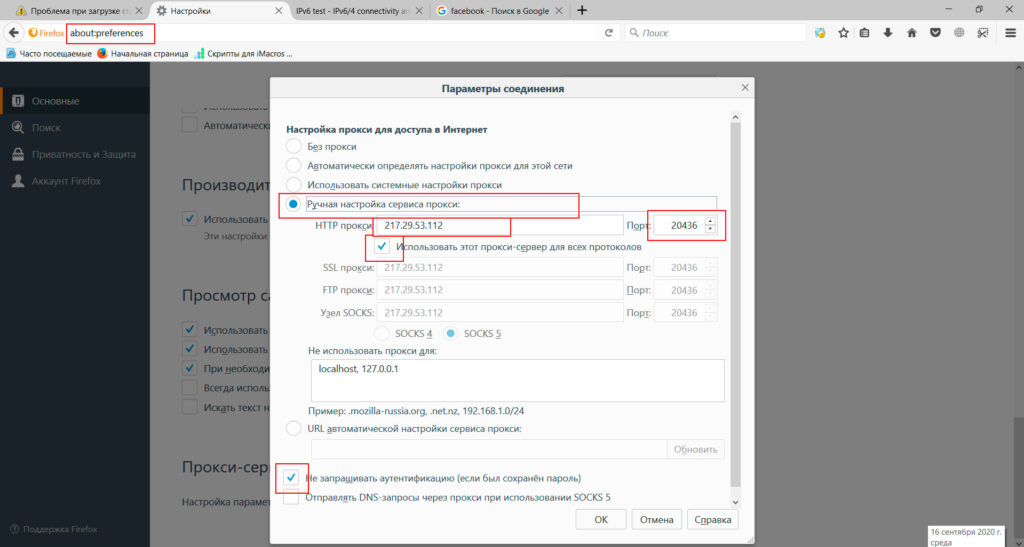
В браузере Mozilla Firefox нужно выполнить следующее:
- В строку браузера ввести:
about:preferences, найти Прокси-сервер и нажать Настроить… - Заполнить параметры в всплывающем окне:
Куда вводить логин и пароль?
А вот тут самое интересное. Логин и пароль вы сможете ввести только во всплывающее окно браузера. Оно появится как только вы перейдете на сайт (который поддерживает выбранный протокол IPv4 или IPv6) с новыми настройками прокси.
Как только появилось такое окно – введите логин и пароль от прокси и нажмите ОК.

И далее обязательно нажите Сохранить в левом всплывающем окне.
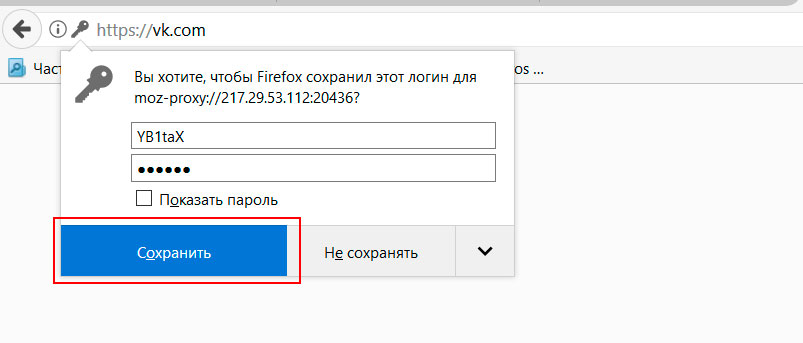
Все прокси с логином и паролем нужно предварительно авторизироать вручную.
– самый важный момент при настройке прокси для работы со скриптами iMacros
Теперь Вы можете пользоваться макросами, и переключать прокси.
Бесплатные прокси
Бесплатные прокси имеют самый простой вид:
IP:PORT
и это в основном прокси IPv4.
С ними все гораздо проще. Они не требуют особой настройки. IP и PORT Вы можете ввести по инструкции выше или же сразу с помощью макроса.
Проверка настройки
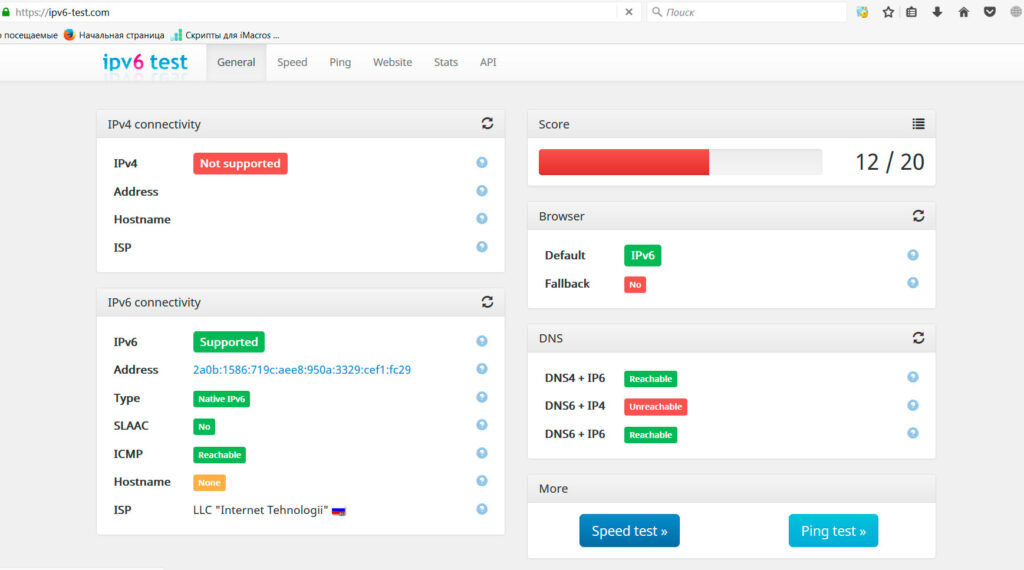
Чтобы проверить правильно ли все у вас настроена перейдите на сайт: https://ipv6-test.com/
Вы должны увидеть уже не свой IP, а новый IP приобретенного прокси.
Как настроить макрос, чтобы пользоваться прокси-серверами
- Для насала необходимо убедиться, что макрос поддерживает функцию смены прокси. Об этом написано в инструкции (см. функции макроса)
- Далее, первое что нужно сделать, это прописать
IP:PORT:USER:PASSв файле авторизации в социальную сеть, а именно **login.txt. Ваш файл теперь будет выглядеть так:
1 2 | login,pass,IP,PORT,proxy_login,proxy,pass login,pass,IP,PORT,proxy_login,proxy,pass |
если прокси без логина и пароля, то:
1 2 | login,pass,IP,PORT login,pass,IP,PORT |
3. Теперь осталось включить в настройках использование прокси. В новых макросах это сделать совсем просто. Поставьте галочку в окне настройки.
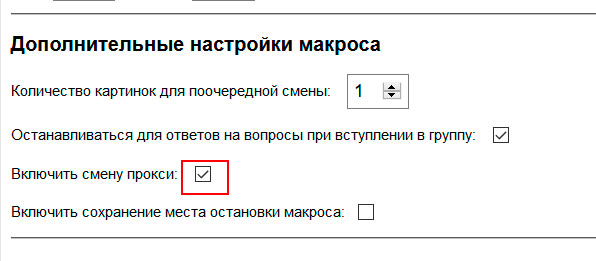
Если у вас нет окна настройки, окройти макрос блокнотом и найдите в начале переменную
var proxy = 0;
и измените значение с 0 на 1, так как 1 – значит функция смены прокси включена, а 0 – выключена.
И все. Теперь к каждому вашему аккаунту будет привязан свой прокси-сервер. Но вы же помните, что все прокси с логином и паролем нужно предварительно авторизировать вручную? Надеюсь, помните)))