Если вы сталкиваетесь с проблемой, что файлы .msi не устанавливаются на компьютере с Windows 10, не отчаивайтесь. В этой статье я расскажу о способе, который помог лично мне.
Шаг 1: Проверьте права доступа к папке C:\Windows\Temp
Первым шагом нужно проверить права доступа к папке C:\Windows\Temp. Возможно, у вас не хватает прав для запуска .msi файлов. Проверять права нужно для групп Администраторы и Пользователи. Лично мне помогло, когда я поставила полный доступм именно для группы Пользователи.
Для проверки прав доступа к папке C:\Windows\Temp выполните следующие действия:
- Откройте Проводник (Windows Explorer) и перейдите в папку C:\Windows
- Найдите папку Temp, нажмите на нее правой кнопкой мышки и выберите «Свойства».
- Перейдите на вкладку «Безопасность».
- Убедитесь, что группа «Администраторы» имеет полный доступ («Full control») к папке. Для этого выберите группу Администраторы и проверте, что в окне Разрешения стоят все галочки в столбце “Разрешить”
- Если у группы «Администраторы» нет полного доступа к папке, добавьте его, нажав на кнопку «Изменить», выберите «Администраторы» в списке групп и поставте все нужные галочки в столбце “Разрешить”
- Нажмите «Применить» и «ОК», чтобы сохранить изменения.
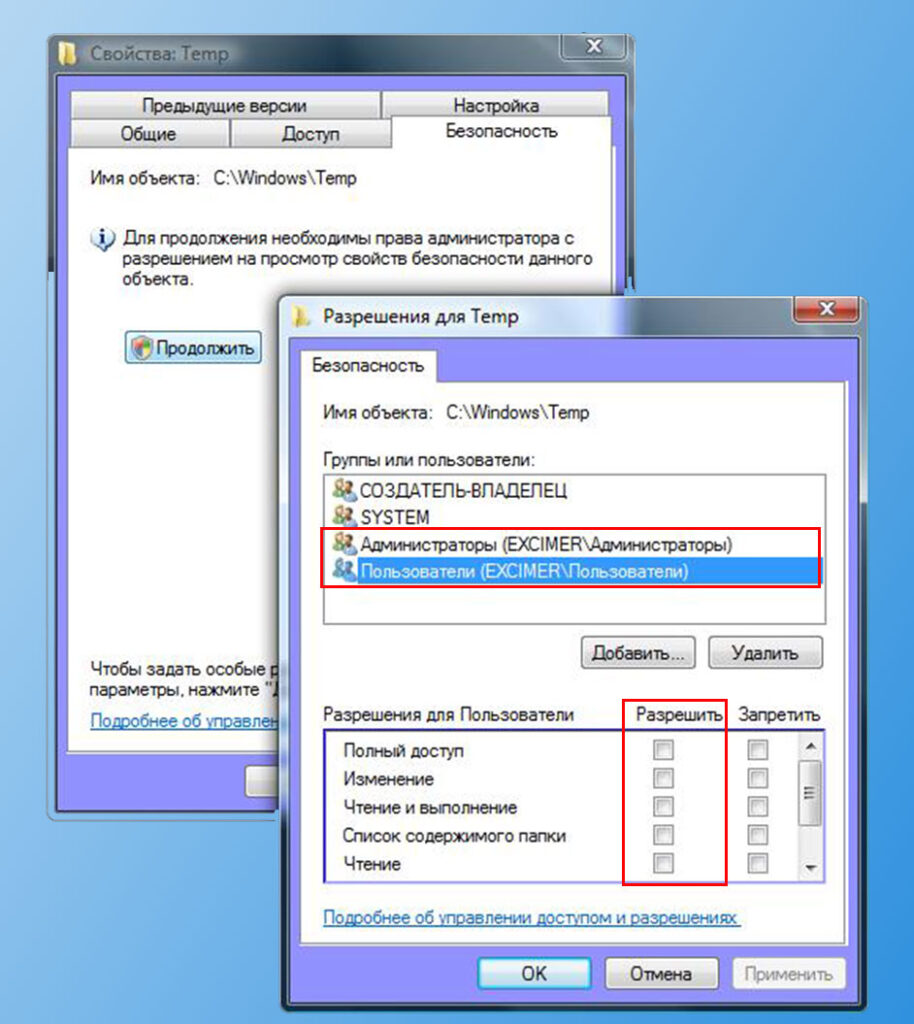
Шаг 2: Повторите эти действия для группы Пользователи.
Теперь вы должны иметь достаточные права доступа к папке C:\Windows\Temp, чтобы запускать .msi файлы.